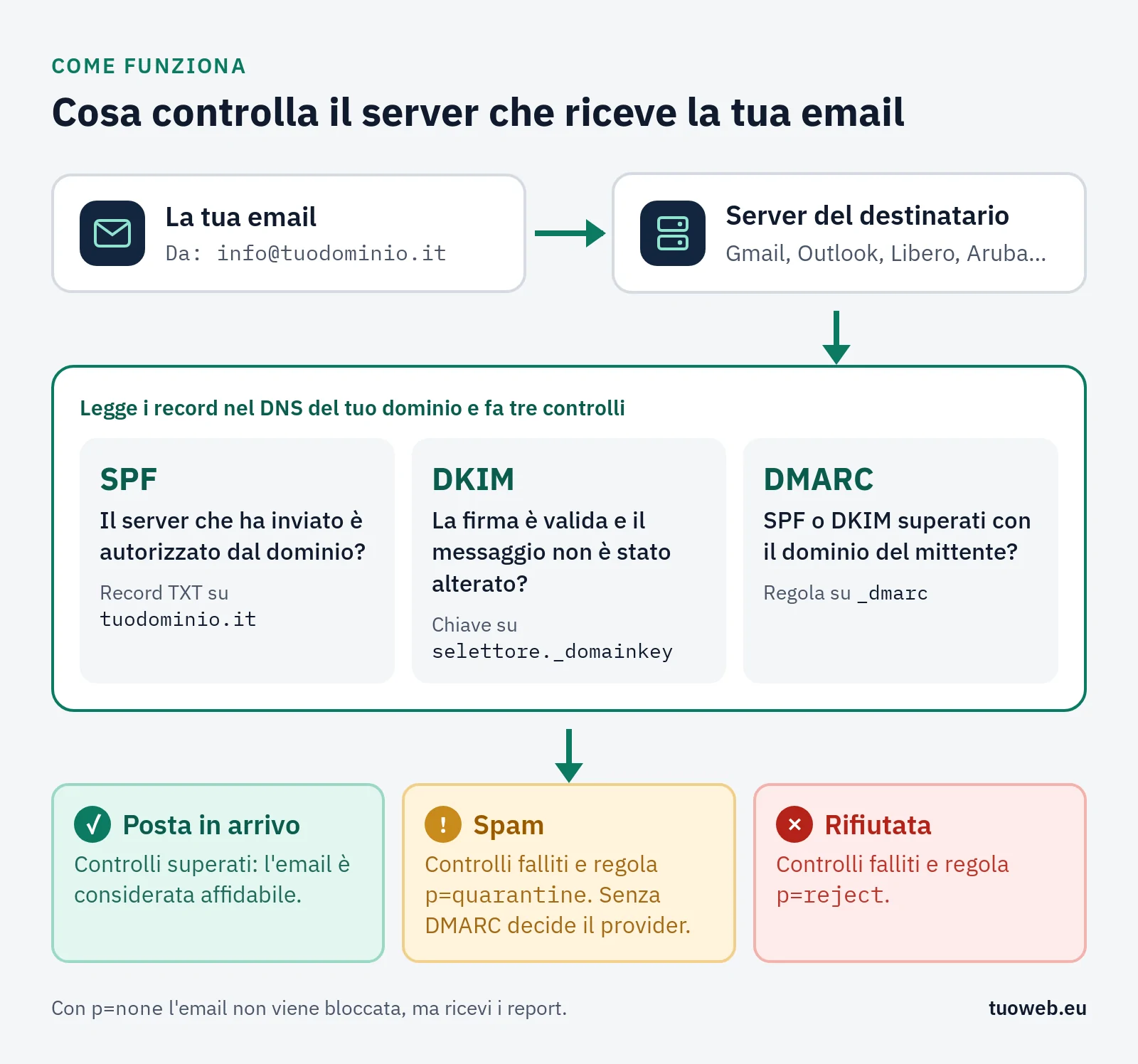
Per ogni fornitore di posta servono tre record nel DNS del dominio: un SPF con l’include del fornitore, la chiave DKIM che il fornitore genera per te e un DMARC uguale per tutti. Qui sotto trovi cosa inserire per i fornitori più usati in Italia. Attenzione: i record vanno nel pannello DNS di chi gestisce il dominio, che non sempre è il fornitore di posta.
Riepilogo per fornitore di posta
| Fornitore | Da mettere nell’SPF | Dove si attiva il DKIM |
|---|---|---|
| Google Workspace | include:_spf.google.com |
Console di amministrazione → Gmail → Autentica email (selettore google) |
| Microsoft 365 | include:spf.protection.outlook.com |
Portale Microsoft Defender, criteri email → DKIM (due record CNAME) |
| Aruba | include:_spf.aruba.it |
Pannello di gestione della posta Aruba |
| Register.it | include:spf.register.it |
Pannello di gestione della posta Register.it |
| IONOS | include:_spf-eu.ionos.com |
Pannello IONOS, impostazioni email del dominio |
| OVHcloud | include:mx.ovh.com |
Area clienti OVHcloud, sezione email del dominio |
| Hostinger | include:_spf.mail.hostinger.com |
hPanel → Email, impostazioni DNS della posta |
| SiteGround | include:_spf.mailspamprotection.com |
Site Tools → Email → Autenticazione |
| Zoho Mail (Europa) | include:zohomail.eu |
Console di amministrazione Zoho → Domini → Autenticazione email |
| Infomaniak | include:spf.infomaniak.ch |
Manager Infomaniak, servizio Mail del dominio |
| Spacemail (Spaceship) | include:spf.spacemail.com |
Pannello Spaceship, impostazioni di Spacemail per il dominio |
| Qboxmail | include:spf.cbsolt.net |
Pannello Qboxmail, impostazioni del dominio (selettore qbm seguito da numeri) |
L’include di Register.it da solo consuma 7 delle 10 ricerche DNS disponibili, quelli di OVHcloud, Hostinger e Infomaniak 3 ciascuno: se li usi insieme ad altri servizi, controlla il totale con il Generatore SPF.
Se il DNS del dominio è gestito dallo stesso fornitore della posta (succede spesso con Aruba, Register.it, Hostinger e Spacemail), i record vengono di solito creati in automatico: verifica comunque che ci siano con il Check-up.
Newsletter e invii automatici
Questi servizi inviano a nome tuo dai loro server. Molti usano un proprio indirizzo di ritorno, quindi l’SPF del dominio principale spesso non serve: conta soprattutto il DKIM, che si attiva autenticando il dominio nel loro pannello.
| Servizio | SPF nel tuo dominio | DKIM |
|---|---|---|
| Mailchimp | Di solito non serve | Autenticazione del dominio: due record CNAME |
| Brevo | include:spf.brevo.com se il pannello lo chiede |
Autenticazione del dominio: record forniti dal pannello |
| MailerLite | include:_spf.mlsend.com se il pannello lo chiede |
Autenticazione del dominio: record forniti dal pannello |
| Mailjet | include:spf.mailjet.com |
Impostazioni del dominio mittente: record TXT |
| SendGrid | Non serve con l’autenticazione via CNAME | Sender Authentication: record CNAME |
| Amazon SES | Su un sottodominio MAIL FROM personalizzato | Easy DKIM: tre record CNAME |
Passo 1 – L’SPF
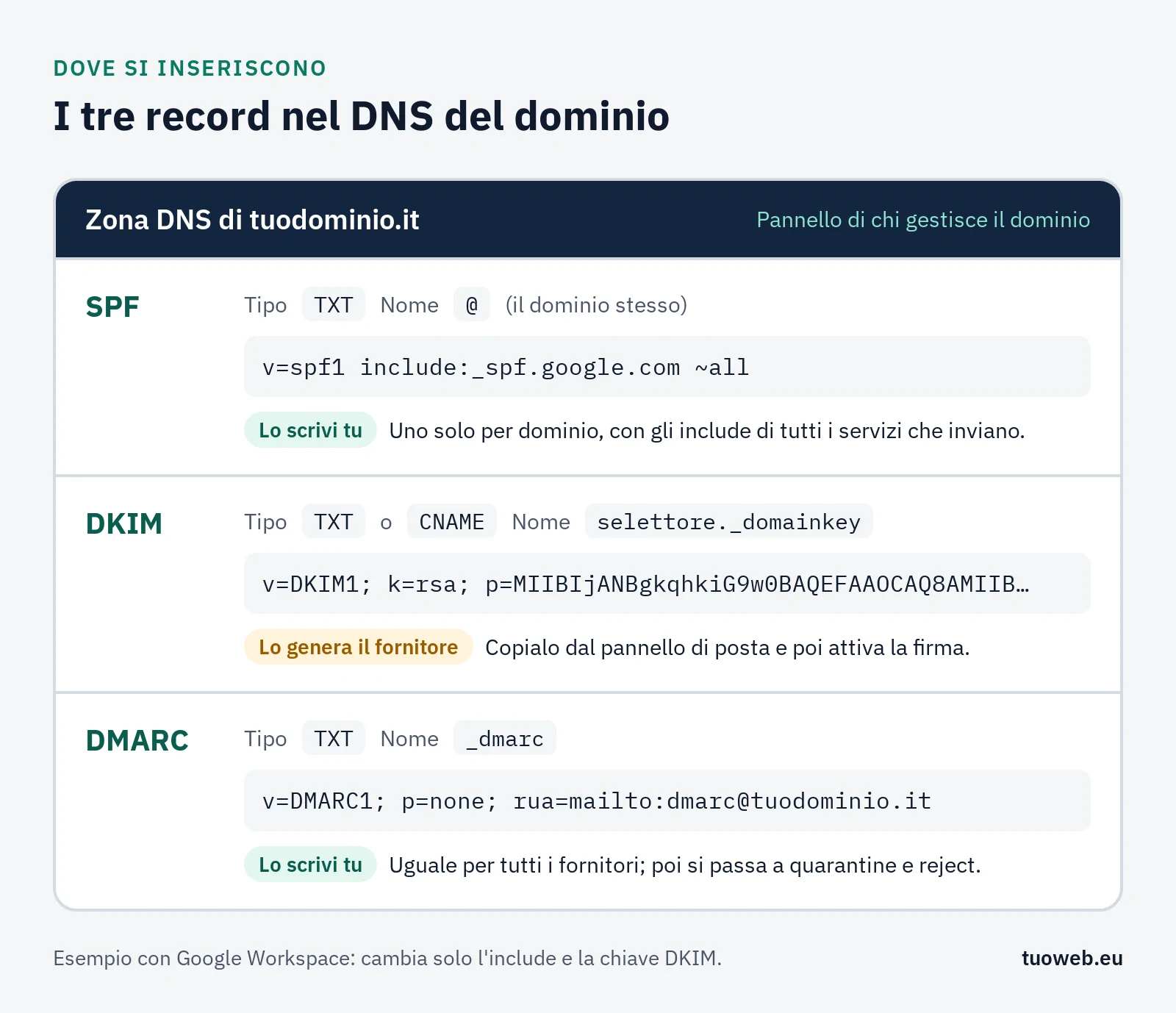
Un dominio deve avere un solo record SPF, quindi se usi più servizi i loro include vanno nello stesso record. Esempio per chi usa Google Workspace per la posta e invia anche la newsletter con Brevo:
v=spf1 include:_spf.google.com include:spf.brevo.com ~all
Il Generatore SPF lo compone per te e conta le ricerche DNS.
Passo 2 – Il DKIM
Il DKIM non si scrive a mano: lo genera il fornitore di posta, che ti mostra il nome e il valore del record da inserire. Dopo averlo inserito, in molti pannelli bisogna cliccare “Attiva” o “Avvia autenticazione”: finché non lo fai, le email non vengono firmate.
Verifica con il Controllo DKIM e poi con un Test di un’email reale: solo il test conferma che le email escono firmate davvero.
Con i fornitori che usano un selettore personale, come Qboxmail (qbm seguito da numeri), indica il selettore una volta nel Controllo DKIM, oppure fai un Test di un’email reale: se la firma è valida, da quel momento anche il Check-up la riconosce.
Passo 3 – Il DMARC
È uguale per tutti i fornitori. Si inserisce come record TXT sul nome _dmarc. Per iniziare:
v=DMARC1; p=none; rua=mailto:dmarc@tuodominio.it
Dopo qualche settimana di report senza sorprese passa a p=quarantine e poi a p=reject. Il Generatore DMARC ti guida nelle scelte.
I report arrivano ogni giorno come file compressi, illeggibili così come sono: caricali nel Lettore report DMARC per vedere in chiaro chi invia a nome del tuo dominio prima di passare a quarantine o reject.
Passo 4 – La verifica finale
Fai il Check-up del dominio e un Test di un’email reale da ogni servizio che invia a tuo nome: casella, sito, gestionale, newsletter. Se invii newsletter o molte email, verifica anche i Requisiti Gmail, Yahoo e Microsoft.
Errori che vediamo più spesso
- Due record SPF, uno vecchio e uno nuovo, dopo un cambio di fornitore.
- DKIM inserito nel DNS ma mai attivato nel pannello del fornitore.
- DMARC lasciato a
p=noneper anni, senza nessuno che legga i report (il Lettore report DMARC serve proprio a questo). - Include rimasti di fornitori che non si usano più, che consumano ricerche DNS.
Preferisci che lo configuriamo noi? Richiedi assistenza.